Domain mein-gladbach.de kaufen?
Wir ziehen mit dem Projekt
mein-gladbach.de um.
Sind Sie am Kauf der Domain
mein-gladbach.de interessiert?
domain@kv-gmbh.de · 0541-91531010
Domain mein-gladbach.de kaufen?
Warum funktioniert das Touchpad im Spiel nicht?
Es gibt verschiedene mögliche Gründe, warum das Touchpad im Spiel nicht funktioniert. Es könnte sein, dass das Spiel nicht für die Verwendung eines Touchpads optimiert ist und daher keine entsprechenden Eingaben erkennt. Es könnte auch sein, dass das Touchpad nicht ordnungsgemäß konfiguriert oder kalibriert ist, was zu Fehlfunktionen führen kann. Es ist auch möglich, dass das Touchpad nicht mit dem Spiel kompatibel ist oder dass ein Treiberproblem vorliegt. **
Wie kann ich mein Touchpad deaktivieren?
Um dein Touchpad zu deaktivieren, kannst du in den Einstellungen deines Betriebssystems nach einer Option suchen, die es dir erlaubt, das Touchpad auszuschalten. Alternativ kannst du auch eine Tastenkombination verwenden, um das Touchpad vorübergehend zu deaktivieren. Einige Laptops haben auch physische Schalter oder Tasten, um das Touchpad ein- oder auszuschalten. Wenn du immer noch Schwierigkeiten hast, das Touchpad zu deaktivieren, könntest du auch in der Bedienungsanleitung deines Laptops nachsehen oder im Internet nach spezifischen Anleitungen für dein Modell suchen. **

Ähnliche Suchbegriffe für Touchpad
Top-Angebote
Produkte zum Begriff Touchpad:
-
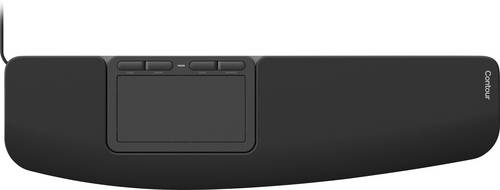
Contour Touch Ergonomic Touchpad wired Touchpad Kabelgebunden Schwarz 4 TastenFür alle, die unter Schulterbeschwerden leiden, bringt Contour Touch die Navigation zurück zur Körpermitte. Sie steuern, klicken und scrollen ganz ohne seitliches Greifen. Die glatte Glasoberfläche erlaubt präzises Tippen und Klicken überall auf dem Pad, während Shortcut-Tasten für maximale Kontrolle sorgen.116,97 €*Versand: 0,00 €Sichere Weiterleitung zum Anbieter
-
Stadt, Land, Tor – Der Spieleklassiker für alle Fußball-FansDer Spieleklassiker Für Alle Fußball-fans Von 8-99 Jahren Egal Wo Du Bist – Mit Dieser Spannenden Stadt, Land, Tor-edition Bringst Du Immer Eine Große Portion Spaß Mit In Die Runde! In 26 Kategorien Könnt Ihr Euer Fußball-wissen Testen Und Eure...9,99 €*Versand: 2,95 €Sichere Weiterleitung zum Anbieter
-
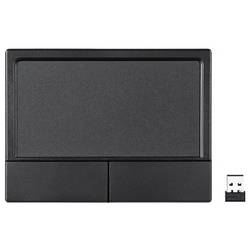
CHERRY XS Touchpad Keyboard USB Tastatur Deutsch, QWERTZ Schwarz Integriertes Touchpad'klein, Flach Und Extrem Robust Die Tastatur 'xs Touchpad Keyboard' (g84-5500) Vereint Komfortable Maussteuerung Und Kompakte Abmessungen. Durch Das Große Touchpad Mit Zwei Maustasten Kann Der Mauszeiger Einfach Und Präzise Gesteuert Werden....199,99 €*Versand: 0,00 €Sichere Weiterleitung zum Anbieter
-
Lenovo Touchpad, Notebook ErsatzteileDas Lenovo Touchpad (FRU01LV554) ist ein hochpräzises Eingabegerät, das speziell für Lenovo Computersysteme entwickelt wurde. Es bietet eine intuitive Cursorsteuerung und unterstützt Multitouch-Gesten, die eine flüssige und reaktionsschnelle Navigation in verschiedenen Anwendungen ermöglichen. Die robuste Konstruktion mit einer kratzfesten Oberfläche sorgt für eine langfristige Nutzung ohne Leistungseinbussen. Mit einer optimierten Grösse von 100 mm x 60 mm bietet das Touchpad eine gleichmässige Empfindlichkeit über die gesamte Fläche, wodurch sowohl leichte Berührungen als auch festes Drücken präzise erkannt werden. Die matte Oberfläche minimiert Spiegelungen und Fingerabdrücke, was den Komfort bei längeren Nutzungssitzungen erhöht. Die Installation ist unkompliziert, da das Touchpad mit standardisierten Befestigungspunkten und Anschlussinterfaces ausgestattet ist. Dieses Ersatzteil ist kompatibel mit einer Vielzahl von Lenovo Laptop- und Desktop-Modellen und erfüllt die hohen Qualitätsstandards von Lenovo. - Unterstützt Multitouch-Gesten wie Scrollen, Zoomen und Drehen - Robuste, kratzfeste Oberfläche für langfristige Nutzung - Einfache Installation mit standardisierten Befestigungspunkten - Minimale Latenz und zuverlässige Tracking-Genauigkeit - Optimierte Ergonomie zur Reduzierung der Handgelenksbelastung.98,79 €*Versand: 0,00 €Sichere Weiterleitung zum Anbieter


-
Wie kann ich mein Touchpad wieder aktivieren?
Um das Touchpad wieder zu aktivieren, kannst du die Funktionstaste (Fn) auf deiner Tastatur drücken und gleichzeitig eine der Funktionstasten (F1-F12), auf der ein Touchpad-Symbol abgebildet ist. Wenn das nicht funktioniert, kannst du auch in den Einstellungen deines Betriebssystems nachsehen, ob das Touchpad deaktiviert ist und es dort wieder aktivieren. **
-
Wie kann ich mein Touchpad wieder aktivieren?
Um dein Touchpad wieder zu aktivieren, musst du zunächst überprüfen, ob es möglicherweise aus Versehen deaktiviert wurde. Dies kannst du in den Einstellungen deines Computers oder Laptops überprüfen. Oftmals gibt es auch eine spezielle Taste oder Tastenkombination, um das Touchpad ein- oder auszuschalten. Falls das nicht funktioniert, könnte es sein, dass der Treiber für das Touchpad nicht korrekt installiert ist. In diesem Fall solltest du die Treiber aktualisieren oder neu installieren. Wenn das alles nicht hilft, könnte es sein, dass das Touchpad defekt ist und ausgetauscht werden muss. **
-
Warum kann ich mein Touchpad nicht mehr deaktivieren?
Es gibt mehrere mögliche Gründe, warum du dein Touchpad nicht mehr deaktivieren kannst. Einer davon könnte sein, dass die entsprechende Tastenkombination oder Einstellung auf deinem Gerät geändert wurde. Es ist auch möglich, dass ein Treiberproblem vorliegt oder dass das Touchpad physisch beschädigt ist. Es könnte auch sein, dass eine Software oder ein Update das Deaktivieren des Touchpads verhindert. Es wäre ratsam, die Einstellungen deines Geräts zu überprüfen und gegebenenfalls Unterstützung von einem Fachmann oder einer Fachfrau einzuholen. **
-
Wie deaktiviere ich mein Touchpad bei Windows 10?
Um dein Touchpad bei Windows 10 zu deaktivieren, kannst du die Einstellungen öffnen und zu "Geräte" gehen. Dort wählst du "Touchpad" aus und kannst die Option zur Deaktivierung finden. Alternativ kannst du auch die Tastenkombination Fn + F9 verwenden, um das Touchpad auszuschalten. Eine weitere Möglichkeit ist es, ein externes Mausgerät anzuschließen, da dies automatisch das Touchpad deaktiviert. Stelle sicher, dass du die Einstellungen speicherst, damit das Touchpad dauerhaft deaktiviert bleibt. **


Warum funktioniert mein Sony Vaio Touchpad nicht mehr?
Es gibt mehrere mögliche Gründe, warum das Touchpad auf Ihrem Sony Vaio nicht mehr funktioniert. Es könnte sein, dass der Treiber für das Touchpad veraltet oder beschädigt ist. Sie können versuchen, den Treiber zu aktualisieren oder neu zu installieren. Es ist auch möglich, dass das Touchpad physisch beschädigt ist und ausgetauscht werden muss. **
Warum geht mein Touchpad bei Linux Mint aus?
Es gibt mehrere mögliche Gründe, warum das Touchpad bei Linux Mint ausfallen könnte. Es könnte sein, dass die Treiber für das Touchpad nicht korrekt installiert sind oder dass es ein Problem mit der Hardware gibt. Eine andere Möglichkeit ist, dass das Touchpad durch eine Tastenkombination oder eine Einstellung in den Systemeinstellungen deaktiviert wurde. **
Top-Angebote
Produkte zum Begriff Touchpad:
-
Contour Touch Ergonomic Touchpad wired Touchpad Kabelgebunden Schwarz 4 TastenFür alle, die unter Schulterbeschwerden leiden, bringt Contour Touch die Navigation zurück zur Körpermitte. Sie steuern, klicken und scrollen ganz ohne seitliches Greifen. Die glatte Glasoberfläche erlaubt präzises Tippen und Klicken überall auf dem Pad, während Shortcut-Tasten für maximale Kontrolle sorgen.116,97 €*Versand: 0,00 €Sichere Weiterleitung zum Anbieter
-
Stadt, Land, Tor – Der Spieleklassiker für alle Fußball-FansDer Spieleklassiker Für Alle Fußball-fans Von 8-99 Jahren Egal Wo Du Bist – Mit Dieser Spannenden Stadt, Land, Tor-edition Bringst Du Immer Eine Große Portion Spaß Mit In Die Runde! In 26 Kategorien Könnt Ihr Euer Fußball-wissen Testen Und Eure...9,99 €*Versand: 2,95 €Sichere Weiterleitung zum Anbieter
-
Warum funktioniert das Touchpad im Spiel nicht?
Es gibt verschiedene mögliche Gründe, warum das Touchpad im Spiel nicht funktioniert. Es könnte sein, dass das Spiel nicht für die Verwendung eines Touchpads optimiert ist und daher keine entsprechenden Eingaben erkennt. Es könnte auch sein, dass das Touchpad nicht ordnungsgemäß konfiguriert oder kalibriert ist, was zu Fehlfunktionen führen kann. Es ist auch möglich, dass das Touchpad nicht mit dem Spiel kompatibel ist oder dass ein Treiberproblem vorliegt. **
-
Wie kann ich mein Touchpad deaktivieren?
Um dein Touchpad zu deaktivieren, kannst du in den Einstellungen deines Betriebssystems nach einer Option suchen, die es dir erlaubt, das Touchpad auszuschalten. Alternativ kannst du auch eine Tastenkombination verwenden, um das Touchpad vorübergehend zu deaktivieren. Einige Laptops haben auch physische Schalter oder Tasten, um das Touchpad ein- oder auszuschalten. Wenn du immer noch Schwierigkeiten hast, das Touchpad zu deaktivieren, könntest du auch in der Bedienungsanleitung deines Laptops nachsehen oder im Internet nach spezifischen Anleitungen für dein Modell suchen. **
-
Wie kann ich mein Touchpad wieder aktivieren?
Um das Touchpad wieder zu aktivieren, kannst du die Funktionstaste (Fn) auf deiner Tastatur drücken und gleichzeitig eine der Funktionstasten (F1-F12), auf der ein Touchpad-Symbol abgebildet ist. Wenn das nicht funktioniert, kannst du auch in den Einstellungen deines Betriebssystems nachsehen, ob das Touchpad deaktiviert ist und es dort wieder aktivieren. **
-
Wie kann ich mein Touchpad wieder aktivieren?
Um dein Touchpad wieder zu aktivieren, musst du zunächst überprüfen, ob es möglicherweise aus Versehen deaktiviert wurde. Dies kannst du in den Einstellungen deines Computers oder Laptops überprüfen. Oftmals gibt es auch eine spezielle Taste oder Tastenkombination, um das Touchpad ein- oder auszuschalten. Falls das nicht funktioniert, könnte es sein, dass der Treiber für das Touchpad nicht korrekt installiert ist. In diesem Fall solltest du die Treiber aktualisieren oder neu installieren. Wenn das alles nicht hilft, könnte es sein, dass das Touchpad defekt ist und ausgetauscht werden muss. **
Ähnliche Suchbegriffe für Touchpad
-
CHERRY XS Touchpad Keyboard USB Tastatur Deutsch, QWERTZ Schwarz Integriertes Touchpad'klein, Flach Und Extrem Robust Die Tastatur 'xs Touchpad Keyboard' (g84-5500) Vereint Komfortable Maussteuerung Und Kompakte Abmessungen. Durch Das Große Touchpad Mit Zwei Maustasten Kann Der Mauszeiger Einfach Und Präzise Gesteuert Werden....199,99 €*Versand: 0,00 €Sichere Weiterleitung zum Anbieter
-
Lenovo Touchpad, Notebook ErsatzteileDas Lenovo Touchpad (FRU01LV554) ist ein hochpräzises Eingabegerät, das speziell für Lenovo Computersysteme entwickelt wurde. Es bietet eine intuitive Cursorsteuerung und unterstützt Multitouch-Gesten, die eine flüssige und reaktionsschnelle Navigation in verschiedenen Anwendungen ermöglichen. Die robuste Konstruktion mit einer kratzfesten Oberfläche sorgt für eine langfristige Nutzung ohne Leistungseinbussen. Mit einer optimierten Grösse von 100 mm x 60 mm bietet das Touchpad eine gleichmässige Empfindlichkeit über die gesamte Fläche, wodurch sowohl leichte Berührungen als auch festes Drücken präzise erkannt werden. Die matte Oberfläche minimiert Spiegelungen und Fingerabdrücke, was den Komfort bei längeren Nutzungssitzungen erhöht. Die Installation ist unkompliziert, da das Touchpad mit standardisierten Befestigungspunkten und Anschlussinterfaces ausgestattet ist. Dieses Ersatzteil ist kompatibel mit einer Vielzahl von Lenovo Laptop- und Desktop-Modellen und erfüllt die hohen Qualitätsstandards von Lenovo. - Unterstützt Multitouch-Gesten wie Scrollen, Zoomen und Drehen - Robuste, kratzfeste Oberfläche für langfristige Nutzung - Einfache Installation mit standardisierten Befestigungspunkten - Minimale Latenz und zuverlässige Tracking-Genauigkeit - Optimierte Ergonomie zur Reduzierung der Handgelenksbelastung.98,79 €*Versand: 0,00 €Sichere Weiterleitung zum Anbieter
-
Hoffmann, Axel: Mein Verein Eintracht FrankfurtMein Verein Eintracht Frankfurt , 125 Jahre SGE: Eine Chronik des Erfolgs und der Leidenschaft In den letzten Jahren schwamm Eintracht Frankfurt auf einer Welle des Erfolgs, spielte serienmäßig international und schuf dabei Begegnungen, die nicht nur Frankfurt-Fans nicht mehr vergessen werden. So gab es nach dem fulminanten Viertelfinalsieg beim FC Barcelona in der Saison 2021/22 tagelang kein anderes Thema als die Frankfurter Dominanz auf dem Platz und auf den Rängen des Camp Nou. Die SGE krönte eine herausragende Europa-League-Saison folgerichtig mit dem Titelgewinn. Nicht nur die Auftritte der Mannschaft, auch die Gesänge und Choreografien der Fans werden in Erinnerung bleiben. Diese Chronik führt durch die komplette Geschichte eines besonderen Vereins, der auf viele weitere Highlights zurückblicken kann, und porträtiert Legenden aller Epochen, von Grabowski bis Trapp. . 125 Jahre SGE: Die moderne Chronik für jeden Fan! . Mit vielen Bildern aus Geschichte und Gegenwart der Eintracht . Mit den größten Erfolgen und Stars der Mannschaft , Zündkabel & Zündspulenstecker > Zünd- & Glühanlagen , Auflage: 2., aktualisierte Auflage 2024, Erscheinungsjahr: 20240913, Produktform: Leinen, Autoren: Hoffmann, Axel, Auflage: 24002, Auflage/Ausgabe: 2., aktualisierte Auflage 2024, Seitenzahl/Blattzahl: 158, Abbildungen: Mit zahlreichen Fotos und Abbildungen, Keyword: Eintracht; Eintracht Frankfurt; Europa League; Europapokal; Frankfurt; Fußball; Vereinsgeschichte; Waldstadion; fußball; fußballverein, Fachschema: Fußball~Sportverein - Sportverband~Verein / Sportverein, Fachkategorie: Fußball, Region: Deutschland, Warengruppe: HC/Ballsport, Fachkategorie: Sportmannschaften und Vereine, UNSPSC: 49019900, Warenverzeichnis für die Außenhandelsstatistik: 49019900, Verlag: Die Werkstatt GmbH, Verlag: Die Werkstatt GmbH, Verlag: Verlag Die Werkstatt GmbH, Länge: 301, Breite: 214, Höhe: 19, Gewicht: 988, Produktform: Gebunden, Genre: Sachbuch/Ratgeber, Genre: Sachbuch/Ratgeber,24,90 €*Versand: 0,00 €Sichere Weiterleitung zum Anbieter
-
Warum kann ich mein Touchpad nicht mehr deaktivieren?
Es gibt mehrere mögliche Gründe, warum du dein Touchpad nicht mehr deaktivieren kannst. Einer davon könnte sein, dass die entsprechende Tastenkombination oder Einstellung auf deinem Gerät geändert wurde. Es ist auch möglich, dass ein Treiberproblem vorliegt oder dass das Touchpad physisch beschädigt ist. Es könnte auch sein, dass eine Software oder ein Update das Deaktivieren des Touchpads verhindert. Es wäre ratsam, die Einstellungen deines Geräts zu überprüfen und gegebenenfalls Unterstützung von einem Fachmann oder einer Fachfrau einzuholen. **
-
Wie deaktiviere ich mein Touchpad bei Windows 10?
Um dein Touchpad bei Windows 10 zu deaktivieren, kannst du die Einstellungen öffnen und zu "Geräte" gehen. Dort wählst du "Touchpad" aus und kannst die Option zur Deaktivierung finden. Alternativ kannst du auch die Tastenkombination Fn + F9 verwenden, um das Touchpad auszuschalten. Eine weitere Möglichkeit ist es, ein externes Mausgerät anzuschließen, da dies automatisch das Touchpad deaktiviert. Stelle sicher, dass du die Einstellungen speicherst, damit das Touchpad dauerhaft deaktiviert bleibt. **
-
Warum funktioniert mein Sony Vaio Touchpad nicht mehr?
Es gibt mehrere mögliche Gründe, warum das Touchpad auf Ihrem Sony Vaio nicht mehr funktioniert. Es könnte sein, dass der Treiber für das Touchpad veraltet oder beschädigt ist. Sie können versuchen, den Treiber zu aktualisieren oder neu zu installieren. Es ist auch möglich, dass das Touchpad physisch beschädigt ist und ausgetauscht werden muss. **
-
Warum geht mein Touchpad bei Linux Mint aus?
Es gibt mehrere mögliche Gründe, warum das Touchpad bei Linux Mint ausfallen könnte. Es könnte sein, dass die Treiber für das Touchpad nicht korrekt installiert sind oder dass es ein Problem mit der Hardware gibt. Eine andere Möglichkeit ist, dass das Touchpad durch eine Tastenkombination oder eine Einstellung in den Systemeinstellungen deaktiviert wurde. **
* Alle Preise verstehen sich inklusive der gesetzlichen Mehrwertsteuer und ggf. zuzüglich Versandkosten. Die Angebotsinformationen basieren auf den Angaben des jeweiligen Shops und werden über automatisierte Prozesse aktualisiert. Eine Aktualisierung in Echtzeit findet nicht statt, so dass es im Einzelfall zu Abweichungen kommen kann. ** Hinweis: Teile dieses Inhalts wurden von KI erstellt.