Domain mein-gladbach.de kaufen?
Wir ziehen mit dem Projekt
mein-gladbach.de um.
Sind Sie am Kauf der Domain
mein-gladbach.de interessiert?
domain@kv-gmbh.de · 0541-91531010
Domain mein-gladbach.de kaufen?
Warum funktioniert mein Wacom-Tablet nicht mehr?
Es gibt verschiedene mögliche Gründe, warum Ihr Wacom-Tablet nicht mehr funktioniert. Es könnte ein Problem mit der Verbindung zum Computer geben, zum Beispiel ein defektes Kabel oder eine nicht korrekt installierte Treibersoftware. Es könnte auch ein Hardwareproblem mit dem Tablet selbst vorliegen, wie zum Beispiel ein defekter Stift oder ein beschädigtes Display. Es könnte hilfreich sein, den Wacom-Support zu kontaktieren, um das Problem genauer zu diagnostizieren und eine Lösung zu finden. **
Huion oder Wacom?
Beide Huion und Wacom sind renommierte Marken für Grafiktabletts. Wacom gilt als Marktführer und bietet eine breite Palette an hochwertigen Produkten für professionelle Anwender. Huion hingegen bietet eine gute Qualität zu einem erschwinglicheren Preis und richtet sich eher an Einsteiger oder Hobbykünstler. Letztendlich hängt die Wahl zwischen Huion und Wacom von den individuellen Bedürfnissen, dem Budget und den persönlichen Vorlieben ab. **
Ähnliche Suchbegriffe für Wacom
Top-Angebote
Produkte zum Begriff Wacom:
-
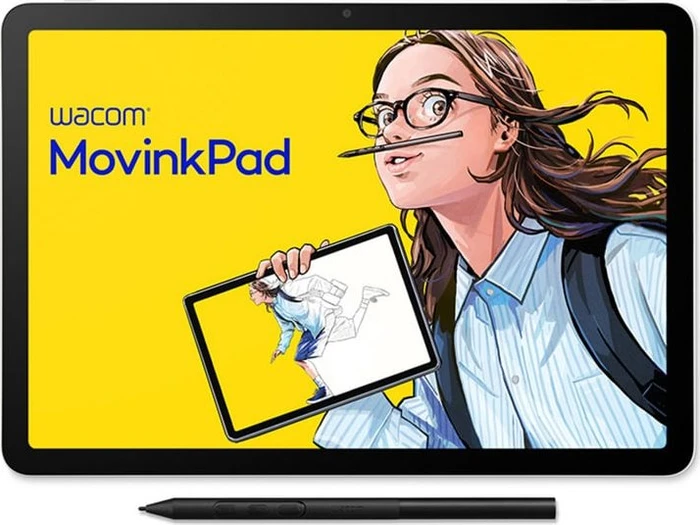
Wacom MovinkPad 11Grafiktablett - 11,42" IPS Display mit der Auflösung von, Maße der aktiven Fläche: 159 × 243 mm (H×B), Auflösung der Scan-Schicht: 5080 lpi, 8192 Druckstufen, Adobe RGB Farbbereich 99 %, Drahtlos Verbindung, Stromversorgung mittels 7700mAh-Akku, Touchpen einschließlich Ersatzspitzen in der Packung Das Wacom MovinkPad ist jederzeit und überall für Ihre kreativen Ideen verfügbar. Sie brauchen weder Erfahrung noch besondere Fähigkeiten. Das 1,3 kg leichte und schlanke Wacom MovinkPad 11 verfügt üb486,90 €*Versand: 4,99 €Sichere Weiterleitung zum Anbieter
-
Wacom Converter KitDatenkabel 1,8m - Female-Anschluss: HDMI + 3× USB-C, Abschlussstecker: gerade Převodník Wacom Converter Kit slouží k propojení zařízení s HDMI a USB-C porty pro přenos videa i dat. Umožňuje připojit jedno zařízení přes HDMI a současně až tři další prostřednictvím USB91,90 €*Versand: 4,99 €Sichere Weiterleitung zum Anbieter
-
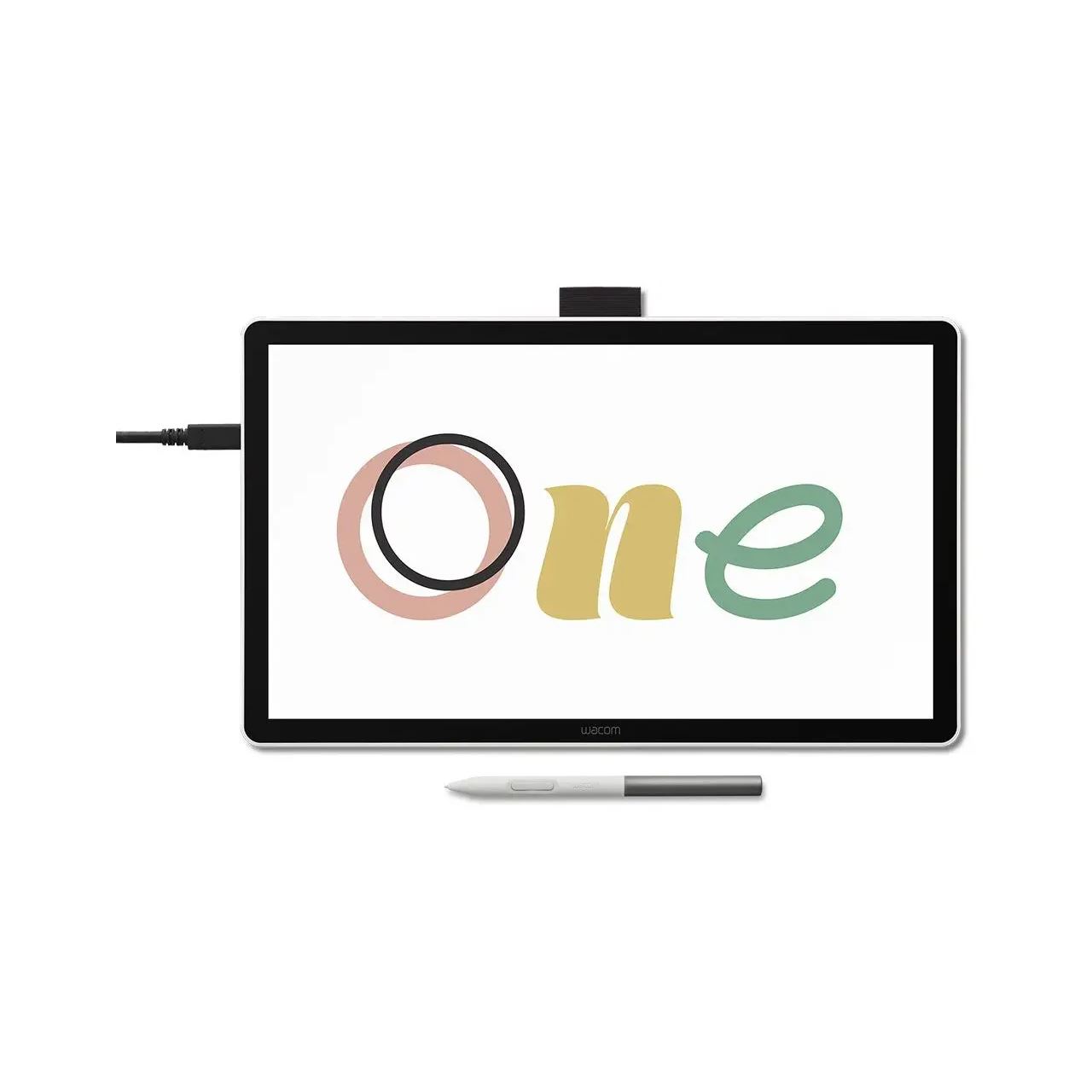
Wacom One 14Entfesseln Sie Ihre digitale Kreativität mühelos mit dem kompakten und vielseitigen Wacom One Medium. Diese optimierten Geräte sind in zwei praktischen Größen (Medium und Small) erhältlich, bieten nahtlose drahtlose Konnektivität für kabellose Freiheit und sind äußerst portabel. Mit dem Wacom One Medium sind die Möglichkeiten endlos. Drücken Sie Ihre Kreativität auf eine Weise aus, die sich persönlich und einzigartig anfühlt. Passen Sie Ihr Setup zusätzlich mit optionalem Zubehör wie Ständern, Kabeln, Handschuhen und mehr an und gestalten Sie Ihren Arbeitsplatz nach Ihren Bedürfnissen. DISCLAIMER: Dieses Produkt kann nicht eigenständig verwendet werden und benötigt eine Computerverbindung, um zu funktionieren Funktionen: 14.0" Full HD-Display (1920x1080) mit 98% sRGB-Abdeckung Schlankes und leichtes Design (10 mm, 750 g) - ideal für Kreativität unterwegs Wacom One Standard Pen: 4.096 Druckstufen, ±60° Neigung, batterielos Plug-and-play USB-C-Verbindung* (Windows, macOS, ChromeOS) Papierähnliches Gefühl dank entspiegeltem, geätztem Glas mit natürlicher Stiftreibung Anpassbarer Stift mit austauschbaren vorderen und hinteren Gehäuseteilen Enthält ein umfangreiches Software-Bundle (CLIP STUDIO PAINT PRO, Magma, Skillshare(TM) und mehr) *Thunderbolt-Anschluss (x3 oder neuer) oder Display Port Alt Mode-Unterstützung erforderlich. Adapter für PCs ohne DP Alt-Mode müssen den Wacom Converter verwenden (separat erhältlich). Lieferumfang: Wacom One 14 Wacom One Standard Pen 3 Ersatzspitzen + Spitzenentferner USB-C-Kabel Schnellstartanleitung & Regulierungsblatt283,82 €*Versand: 5,99 €Sichere Weiterleitung zum Anbieter


-
Wie kann ich mein Wacom-Tablet vor Kratzern schützen?
Um dein Wacom-Tablet vor Kratzern zu schützen, kannst du eine Displayschutzfolie verwenden. Diese schützt das Display vor Kratzern und Schmutz. Zusätzlich kannst du eine Schutzhülle oder Tasche verwenden, um das Tablet beim Transport zu schützen. **
-
Was ist der Unterschied zwischen dem Wacom CTL 480 und dem Wacom CTH 480?
Der Hauptunterschied zwischen dem Wacom CTL 480 und dem Wacom CTH 480 besteht darin, dass das CTH 480 zusätzlich über eine Touch-Funktion verfügt. Das bedeutet, dass Sie mit dem CTH 480 nicht nur den Stift verwenden können, sondern auch mit Ihren Fingern auf dem Tablet navigieren können. Das CTL 480 hingegen unterstützt nur die Stiftfunktion. Ansonsten sind die beiden Modelle in Bezug auf Druckempfindlichkeit, Auflösung und andere Funktionen sehr ähnlich. **
-
Ist der Wacom Stift kaputt?
Es ist schwierig zu sagen, ob der Wacom Stift kaputt ist, ohne weitere Informationen. Es könnte verschiedene Gründe geben, warum der Stift nicht funktioniert, wie zum Beispiel eine leere Batterie, eine falsche Einstellung oder eine tatsächliche Beschädigung des Stiftes. Es wäre am besten, den Stift zu überprüfen, die Batterie zu wechseln und die Einstellungen zu überprüfen, bevor man davon ausgeht, dass er kaputt ist. **
-
Warum ist mein Wacom-Tablet so langsam in der Reaktion?
Es gibt mehrere mögliche Gründe, warum dein Wacom-Tablet langsam reagiert. Einer der häufigsten Gründe könnte sein, dass die Treiber nicht korrekt installiert oder veraltet sind. Überprüfe daher, ob du die neuesten Treiber von der offiziellen Wacom-Website heruntergeladen hast. Ein weiterer Grund könnte sein, dass dein Computer nicht genügend Leistung hat, um die Eingaben des Tablets schnell genug zu verarbeiten. In diesem Fall solltest du prüfen, ob dein System genügend RAM und Prozessorleistung hat. Es könnte auch sein, dass das Tablet selbst defekt ist und repariert oder ausgetauscht werden muss. **

Ist mein Computer kompatibel mit dem Wacom Cintiq Pro 16?
Um herauszufinden, ob dein Computer mit dem Wacom Cintiq Pro 16 kompatibel ist, solltest du die Mindestanforderungen des Grafiktabletts überprüfen. Dazu gehören unter anderem der benötigte Betriebssystem, die Anschlussmöglichkeiten (z.B. USB, HDMI) und die Grafikkartenkompatibilität. Es ist wichtig sicherzustellen, dass dein Computer die erforderlichen Spezifikationen erfüllt, um das volle Potenzial des Wacom Cintiq Pro 16 nutzen zu können. Falls du unsicher bist, kannst du auch den Kundensupport von Wacom kontaktieren, um weitere Informationen zu erhalten. **
Wie richte ich mein Wacom-Tablett an einem Mac ein?
Um dein Wacom-Tablett an einem Mac einzurichten, musst du zuerst die neueste Treibersoftware von der Wacom-Website herunterladen und installieren. Schließe dann das Tablett über das mitgelieferte USB-Kabel an deinen Mac an. Öffne die Systemeinstellungen, wähle "Wacom Tablet" aus und folge den Anweisungen, um das Tablett zu kalibrieren und die Einstellungen anzupassen. **
Top-Angebote
Produkte zum Begriff Wacom:
-
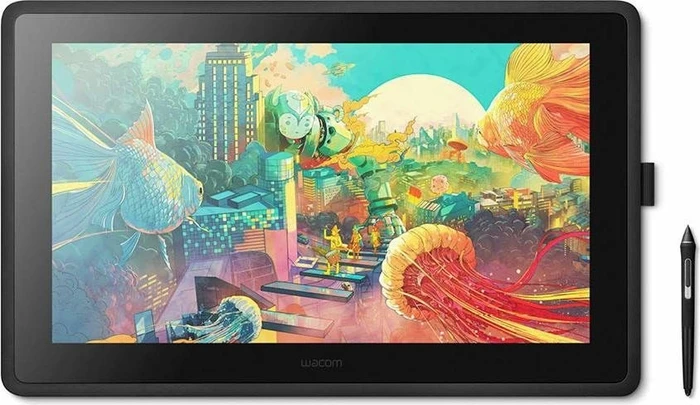
Wacom CintiqGrafiktablett - 21,5" IPS Display mit der Auflösung von mit der Auflösung von Full HD, Maße der aktiven Fläche: 268 × 476 mm (H×B), Auflösung der Scan-Schicht: 5080 lpi, 8192 Druckstufen, Adobe RGB Farbbereich 94 %, Mit Kabel Verbindung, Stromversorgung über USB Grafik-Tablet Wacom Cintiq 22Nur mit dem Grafik-Tablet Wacom Cintiq 22 können Sie Ihre Kreativität voll zum Ausdruck bringen. Das Gerät ist preisgünstig und somit auch für semiprofessionelle Filmemach951,19 €*Versand: 4,99 €Sichere Weiterleitung zum Anbieter
-
Wacom MovinkPad 11Grafiktablett - 11,42" IPS Display mit der Auflösung von, Maße der aktiven Fläche: 159 × 243 mm (H×B), Auflösung der Scan-Schicht: 5080 lpi, 8192 Druckstufen, Adobe RGB Farbbereich 99 %, Drahtlos Verbindung, Stromversorgung mittels 7700mAh-Akku, Touchpen einschließlich Ersatzspitzen in der Packung Das Wacom MovinkPad ist jederzeit und überall für Ihre kreativen Ideen verfügbar. Sie brauchen weder Erfahrung noch besondere Fähigkeiten. Das 1,3 kg leichte und schlanke Wacom MovinkPad 11 verfügt üb486,90 €*Versand: 4,99 €Sichere Weiterleitung zum Anbieter
-
Wacom Converter KitDatenkabel 1,8m - Female-Anschluss: HDMI + 3× USB-C, Abschlussstecker: gerade Převodník Wacom Converter Kit slouží k propojení zařízení s HDMI a USB-C porty pro přenos videa i dat. Umožňuje připojit jedno zařízení přes HDMI a současně až tři další prostřednictvím USB91,90 €*Versand: 4,99 €Sichere Weiterleitung zum Anbieter
-
Warum funktioniert mein Wacom-Tablet nicht mehr?
Es gibt verschiedene mögliche Gründe, warum Ihr Wacom-Tablet nicht mehr funktioniert. Es könnte ein Problem mit der Verbindung zum Computer geben, zum Beispiel ein defektes Kabel oder eine nicht korrekt installierte Treibersoftware. Es könnte auch ein Hardwareproblem mit dem Tablet selbst vorliegen, wie zum Beispiel ein defekter Stift oder ein beschädigtes Display. Es könnte hilfreich sein, den Wacom-Support zu kontaktieren, um das Problem genauer zu diagnostizieren und eine Lösung zu finden. **
-
Huion oder Wacom?
Beide Huion und Wacom sind renommierte Marken für Grafiktabletts. Wacom gilt als Marktführer und bietet eine breite Palette an hochwertigen Produkten für professionelle Anwender. Huion hingegen bietet eine gute Qualität zu einem erschwinglicheren Preis und richtet sich eher an Einsteiger oder Hobbykünstler. Letztendlich hängt die Wahl zwischen Huion und Wacom von den individuellen Bedürfnissen, dem Budget und den persönlichen Vorlieben ab. **
-
Wie kann ich mein Wacom-Tablet vor Kratzern schützen?
Um dein Wacom-Tablet vor Kratzern zu schützen, kannst du eine Displayschutzfolie verwenden. Diese schützt das Display vor Kratzern und Schmutz. Zusätzlich kannst du eine Schutzhülle oder Tasche verwenden, um das Tablet beim Transport zu schützen. **
-
Was ist der Unterschied zwischen dem Wacom CTL 480 und dem Wacom CTH 480?
Der Hauptunterschied zwischen dem Wacom CTL 480 und dem Wacom CTH 480 besteht darin, dass das CTH 480 zusätzlich über eine Touch-Funktion verfügt. Das bedeutet, dass Sie mit dem CTH 480 nicht nur den Stift verwenden können, sondern auch mit Ihren Fingern auf dem Tablet navigieren können. Das CTL 480 hingegen unterstützt nur die Stiftfunktion. Ansonsten sind die beiden Modelle in Bezug auf Druckempfindlichkeit, Auflösung und andere Funktionen sehr ähnlich. **
Ähnliche Suchbegriffe für Wacom
-
Wacom One 14Entfesseln Sie Ihre digitale Kreativität mühelos mit dem kompakten und vielseitigen Wacom One Medium. Diese optimierten Geräte sind in zwei praktischen Größen (Medium und Small) erhältlich, bieten nahtlose drahtlose Konnektivität für kabellose Freiheit und sind äußerst portabel. Mit dem Wacom One Medium sind die Möglichkeiten endlos. Drücken Sie Ihre Kreativität auf eine Weise aus, die sich persönlich und einzigartig anfühlt. Passen Sie Ihr Setup zusätzlich mit optionalem Zubehör wie Ständern, Kabeln, Handschuhen und mehr an und gestalten Sie Ihren Arbeitsplatz nach Ihren Bedürfnissen. DISCLAIMER: Dieses Produkt kann nicht eigenständig verwendet werden und benötigt eine Computerverbindung, um zu funktionieren Funktionen: 14.0" Full HD-Display (1920x1080) mit 98% sRGB-Abdeckung Schlankes und leichtes Design (10 mm, 750 g) - ideal für Kreativität unterwegs Wacom One Standard Pen: 4.096 Druckstufen, ±60° Neigung, batterielos Plug-and-play USB-C-Verbindung* (Windows, macOS, ChromeOS) Papierähnliches Gefühl dank entspiegeltem, geätztem Glas mit natürlicher Stiftreibung Anpassbarer Stift mit austauschbaren vorderen und hinteren Gehäuseteilen Enthält ein umfangreiches Software-Bundle (CLIP STUDIO PAINT PRO, Magma, Skillshare(TM) und mehr) *Thunderbolt-Anschluss (x3 oder neuer) oder Display Port Alt Mode-Unterstützung erforderlich. Adapter für PCs ohne DP Alt-Mode müssen den Wacom Converter verwenden (separat erhältlich). Lieferumfang: Wacom One 14 Wacom One Standard Pen 3 Ersatzspitzen + Spitzenentferner USB-C-Kabel Schnellstartanleitung & Regulierungsblatt283,82 €*Versand: 5,99 €Sichere Weiterleitung zum Anbieter
-
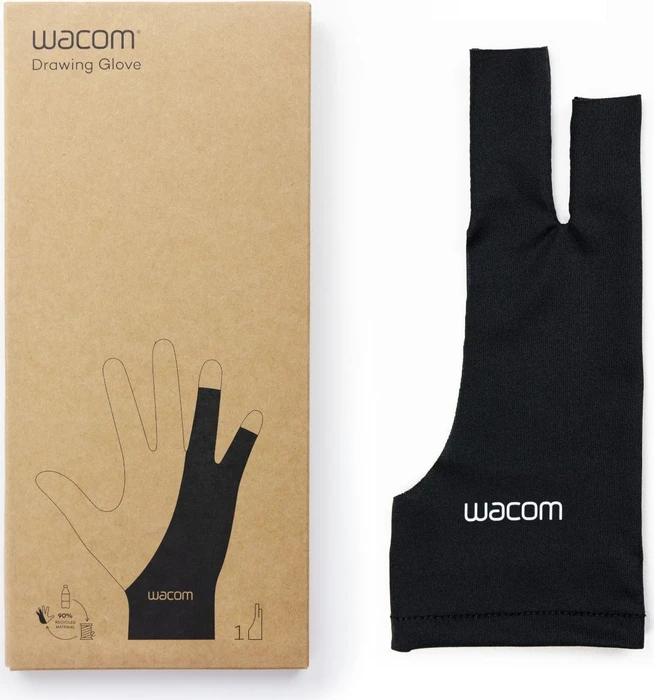
Wacom Drawing GloveKünstler-Handschuh - Verwenden Sie den Wacom Drawing Glove, um unnötige Flecken und Fingerabdrücke zu vermeiden, minimieren Sie die Reibung zwischen Hand und Bildschirm und genießen Sie ein natürliches Zeichenerlebnis ohne Ablenkung Der Handschuh minimiert die Reibung zwischen der Hand und dem Bildschirm eines Grafikdisplays und sorgt so für natürlichere Bewegungen und höheren Komfort bei der Arbeit. Der Handschuh minimiert die R13,90 €*Versand: 4,99 €Sichere Weiterleitung zum Anbieter
-
Ist der Wacom Stift kaputt?
Es ist schwierig zu sagen, ob der Wacom Stift kaputt ist, ohne weitere Informationen. Es könnte verschiedene Gründe geben, warum der Stift nicht funktioniert, wie zum Beispiel eine leere Batterie, eine falsche Einstellung oder eine tatsächliche Beschädigung des Stiftes. Es wäre am besten, den Stift zu überprüfen, die Batterie zu wechseln und die Einstellungen zu überprüfen, bevor man davon ausgeht, dass er kaputt ist. **
-
Warum ist mein Wacom-Tablet so langsam in der Reaktion?
Es gibt mehrere mögliche Gründe, warum dein Wacom-Tablet langsam reagiert. Einer der häufigsten Gründe könnte sein, dass die Treiber nicht korrekt installiert oder veraltet sind. Überprüfe daher, ob du die neuesten Treiber von der offiziellen Wacom-Website heruntergeladen hast. Ein weiterer Grund könnte sein, dass dein Computer nicht genügend Leistung hat, um die Eingaben des Tablets schnell genug zu verarbeiten. In diesem Fall solltest du prüfen, ob dein System genügend RAM und Prozessorleistung hat. Es könnte auch sein, dass das Tablet selbst defekt ist und repariert oder ausgetauscht werden muss. **
-
Ist mein Computer kompatibel mit dem Wacom Cintiq Pro 16?
Um herauszufinden, ob dein Computer mit dem Wacom Cintiq Pro 16 kompatibel ist, solltest du die Mindestanforderungen des Grafiktabletts überprüfen. Dazu gehören unter anderem der benötigte Betriebssystem, die Anschlussmöglichkeiten (z.B. USB, HDMI) und die Grafikkartenkompatibilität. Es ist wichtig sicherzustellen, dass dein Computer die erforderlichen Spezifikationen erfüllt, um das volle Potenzial des Wacom Cintiq Pro 16 nutzen zu können. Falls du unsicher bist, kannst du auch den Kundensupport von Wacom kontaktieren, um weitere Informationen zu erhalten. **
-
Wie richte ich mein Wacom-Tablett an einem Mac ein?
Um dein Wacom-Tablett an einem Mac einzurichten, musst du zuerst die neueste Treibersoftware von der Wacom-Website herunterladen und installieren. Schließe dann das Tablett über das mitgelieferte USB-Kabel an deinen Mac an. Öffne die Systemeinstellungen, wähle "Wacom Tablet" aus und folge den Anweisungen, um das Tablett zu kalibrieren und die Einstellungen anzupassen. **
* Alle Preise verstehen sich inklusive der gesetzlichen Mehrwertsteuer und ggf. zuzüglich Versandkosten. Die Angebotsinformationen basieren auf den Angaben des jeweiligen Shops und werden über automatisierte Prozesse aktualisiert. Eine Aktualisierung in Echtzeit findet nicht statt, so dass es im Einzelfall zu Abweichungen kommen kann. ** Hinweis: Teile dieses Inhalts wurden von KI erstellt.