Domain mein-gladbach.de kaufen?
Wir ziehen mit dem Projekt
mein-gladbach.de um.
Sind Sie am Kauf der Domain
mein-gladbach.de interessiert?
domain@kv-gmbh.de · 0541-91531010
Domain mein-gladbach.de kaufen?
Wie kann ich in Word 2010 die Zeilenhöhe einer Tabelle anpassen?
Um die Zeilenhöhe einer Tabelle in Word 2010 anzupassen, markiere die gesamte Tabelle oder die gewünschten Zeilen. Klicke dann mit der rechten Maustaste auf die markierten Zeilen und wähle "Tabelleneigenschaften" aus. Im Tab "Zeile" kannst du die Höhe der ausgewählten Zeilen anpassen. **
Wie kann ich in einer Word-Tabelle die Zeilenhöhe bei einzelnen Zeilen verkleinern?
Um die Zeilenhöhe in einer Word-Tabelle zu verkleinern, klicke mit der rechten Maustaste auf die gewünschte Zeile und wähle "Zeilenhöhe" aus dem Kontextmenü. Dort kannst du entweder eine feste Höhe eingeben oder die Option "Automatisch" wählen, um die Zeilenhöhe an den Inhalt anzupassen. **

Ähnliche Suchbegriffe für Zeilenhöhe
Top-Angebote
Produkte zum Begriff Zeilenhöhe:
-
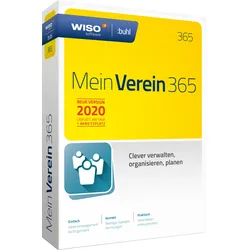
WISO Mein Verein 365 - teamwork - EditionBuhl Data WISO Mein Verein 365 (2019) Hast du auch aus Liebe zu deinem Verein einen Posten im Vorstand oder in einer Abteilung übernommen und dir dabei gedacht, das Ganze ließe sich ?mal eben? nebenher bewerkstelligen? Dann hast du sicherlich schon festgestellt, dass die Organisation oft mehr Zeit in Anspruch nimmt als ursprünglich geplant. WISO Mein Verein unterstützt dich bei der Verwaltungsarbeit und dabei, alle anfallenden Aufgaben einfach, effizient und professionell zu meistern. So hast du mehr Zeit für das, was dir wichtig ist. Ideal für alle, die gerne Verantwortung im Verein übernehmen! Als Vorstand planst du die Termine für Sitzungen oder Veranstaltungen bequem mit dem integrierten Kalender und verschiedenen Planungshilfen. Als Kassierer verwaltest du zentral den Geldfluss des Vereins zum Beispiel mit dem enthaltenen Online-Banking. Bereits beim Abrufen der Kontenumst...100,00 €*Versand: 0,00 €Sichere Weiterleitung zum Anbieter
-
Heros Mein erstes Memo-Spiel - Cupcake Königreich 13 Teile (2 - 4 Spieler)Das "Mein erstes Memo-Spiel - Cupcake Königreich" von Eichhorn ist ein charmantes und ansprechendes Legespiel, das speziell für die kleinen Hände von Kindern ab 2 Jahren entwickelt wurde. Mit insgesamt 13 robusten Holzteilen, darunter 6 Tierköpfe und 6 Tierunterteile, bietet dieses Spiel eine hervorragende Möglichkeit, die Feinmotorik und Koordination zu fördern. Die sanften, neutralen Farben und die liebevoll gestalteten Tiere laden die Kinder ein, ihre Fantasie zu entfalten und Türme zu bauen. Dieses behutsame Spiel fördert nicht nur die motorischen Fähigkeiten, sondern auch das kreative Denken und die Balance. Ideal für 2 bis 4 Spieler, sorgt es für gemeinsames Spielvergnügen und lehrreiche Momente. - Fördert Feinmotorik und Koordination - Enthält 13 robuste Holzteile - Für 2 bis 4 Spieler geeignet - Sanfte, kinderfreundliche Farben.49,24 €*Versand: 0,00 €Sichere Weiterleitung zum Anbieter



-
Wie ändere ich die Zeilenhöhe in Word?
Um die Zeilenhöhe in Word zu ändern, klicke zunächst auf den Absatz, dessen Zeilenhöhe du anpassen möchtest. Gehe dann zum Register "Start" und klicke auf den kleinen Pfeil in der Gruppe "Absatz". Dort öffnet sich ein neues Fenster, in dem du unter dem Reiter "Einzüge und Abstände" die Zeilenhöhe anpassen kannst. Alternativ kannst du auch die Tastenkombination "Strg + 1" verwenden, um die Zeilenhöhe zu ändern. Hast du es schon einmal ausprobiert? **
-
Wie kann ich in Excel die Zeilenhöhe ändern?
In Excel können Sie die Zeilenhöhe ändern, indem Sie auf die Zeilennummer klicken, die Sie ändern möchten. Anschließend können Sie die rechte Maustaste drücken und "Zeilenhöhe ändern" auswählen. Alternativ können Sie auch auf das Menü "Start" gehen, dort auf "Zellen formatieren" klicken und dann die Zeilenhöhe anpassen. Eine weitere Möglichkeit besteht darin, die Zeilenhöhe über das Menü "Layout" und dann "Zeilenhöhe" anzupassen. Sie können auch die Tastenkombination "Alt + H + O + R" verwenden, um die Zeilenhöhe zu ändern. **
-
Wie kann ich die Zeilenhöhe in OpenOffice einstellen?
Um die Zeilenhöhe in OpenOffice einzustellen, markiere einfach den Text oder die Tabelle, deren Zeilenhöhe du ändern möchtest. Klicke dann auf "Format" in der Menüleiste und wähle "Zeilenhöhe" aus. Dort kannst du entweder eine bestimmte Höhe eingeben oder die Höhe an den Inhalt anpassen. **
-
Wie kann ich die Zeilenhöhe in OpenOffice ändern?
Um die Zeilenhöhe in OpenOffice zu ändern, markiere einfach die gewünschten Zeilen oder den gesamten Text und klicke dann mit der rechten Maustaste darauf. Wähle im Kontextmenü die Option "Zeilenhöhe" und gib den gewünschten Wert ein. Du kannst auch auf das Symbol "Zeilenhöhe" in der Symbolleiste klicken und den Wert dort ändern. **


Wie kann ich in Excel die Zeilenhöhe automatisch anpassen?
In Excel kannst du die Zeilenhöhe automatisch anpassen, indem du auf die Zeile klickst, die du anpassen möchtest, und dann die Maus auf die untere Grenze der Zeilenüberschrift ziehst, bis sich der Cursor in einen Doppelpfeil verwandelt. Anschließend doppelklickst du auf die untere Grenze, um die Zeilenhöhe automatisch an den Inhalt anzupassen. Eine andere Möglichkeit ist es, auf die Registerkarte "Start" zu gehen, auf "Zellen formatieren" zu klicken und dann auf "Zeilenhöhe automatisch anpassen". Du kannst auch die Tastenkombination "Alt + H + O + A" verwenden, um die Zeilenhöhe automatisch anzupassen. Es ist wichtig zu beachten, dass diese Methode nur für die ausgewählte Zeile gilt und nicht für alle Zeilen im Arbeitsblatt. **
Wie kann man in Excel 2016 die Zeilenhöhe individuell einstellen?
Um die Zeilenhöhe in Excel 2016 individuell anzupassen, markiere die gewünschten Zeilen und klicke dann mit der rechten Maustaste auf die markierten Zeilen. Wähle im Kontextmenü die Option "Zeilenhöhe" aus und gib den gewünschten Wert ein. Alternativ kannst du auch die Zeilenhöhe über das Menüband anpassen, indem du auf die Registerkarte "Start" gehst, auf "Format" klickst und dann die Option "Zeilenhöhe" auswählst. **
Top-Angebote
Produkte zum Begriff Zeilenhöhe:
-
WISO Mein Verein 365 - teamwork - EditionBuhl Data WISO Mein Verein 365 (2019) Hast du auch aus Liebe zu deinem Verein einen Posten im Vorstand oder in einer Abteilung übernommen und dir dabei gedacht, das Ganze ließe sich ?mal eben? nebenher bewerkstelligen? Dann hast du sicherlich schon festgestellt, dass die Organisation oft mehr Zeit in Anspruch nimmt als ursprünglich geplant. WISO Mein Verein unterstützt dich bei der Verwaltungsarbeit und dabei, alle anfallenden Aufgaben einfach, effizient und professionell zu meistern. So hast du mehr Zeit für das, was dir wichtig ist. Ideal für alle, die gerne Verantwortung im Verein übernehmen! Als Vorstand planst du die Termine für Sitzungen oder Veranstaltungen bequem mit dem integrierten Kalender und verschiedenen Planungshilfen. Als Kassierer verwaltest du zentral den Geldfluss des Vereins zum Beispiel mit dem enthaltenen Online-Banking. Bereits beim Abrufen der Kontenumst...100,00 €*Versand: 0,00 €Sichere Weiterleitung zum Anbieter
-
Heros Mein erstes Memo-Spiel - Cupcake Königreich 13 Teile (2 - 4 Spieler)Das "Mein erstes Memo-Spiel - Cupcake Königreich" von Eichhorn ist ein charmantes und ansprechendes Legespiel, das speziell für die kleinen Hände von Kindern ab 2 Jahren entwickelt wurde. Mit insgesamt 13 robusten Holzteilen, darunter 6 Tierköpfe und 6 Tierunterteile, bietet dieses Spiel eine hervorragende Möglichkeit, die Feinmotorik und Koordination zu fördern. Die sanften, neutralen Farben und die liebevoll gestalteten Tiere laden die Kinder ein, ihre Fantasie zu entfalten und Türme zu bauen. Dieses behutsame Spiel fördert nicht nur die motorischen Fähigkeiten, sondern auch das kreative Denken und die Balance. Ideal für 2 bis 4 Spieler, sorgt es für gemeinsames Spielvergnügen und lehrreiche Momente. - Fördert Feinmotorik und Koordination - Enthält 13 robuste Holzteile - Für 2 bis 4 Spieler geeignet - Sanfte, kinderfreundliche Farben.49,24 €*Versand: 0,00 €Sichere Weiterleitung zum Anbieter
-
Wie kann ich in Word 2010 die Zeilenhöhe einer Tabelle anpassen?
Um die Zeilenhöhe einer Tabelle in Word 2010 anzupassen, markiere die gesamte Tabelle oder die gewünschten Zeilen. Klicke dann mit der rechten Maustaste auf die markierten Zeilen und wähle "Tabelleneigenschaften" aus. Im Tab "Zeile" kannst du die Höhe der ausgewählten Zeilen anpassen. **
-
Wie kann ich in einer Word-Tabelle die Zeilenhöhe bei einzelnen Zeilen verkleinern?
Um die Zeilenhöhe in einer Word-Tabelle zu verkleinern, klicke mit der rechten Maustaste auf die gewünschte Zeile und wähle "Zeilenhöhe" aus dem Kontextmenü. Dort kannst du entweder eine feste Höhe eingeben oder die Option "Automatisch" wählen, um die Zeilenhöhe an den Inhalt anzupassen. **
-
Wie ändere ich die Zeilenhöhe in Word?
Um die Zeilenhöhe in Word zu ändern, klicke zunächst auf den Absatz, dessen Zeilenhöhe du anpassen möchtest. Gehe dann zum Register "Start" und klicke auf den kleinen Pfeil in der Gruppe "Absatz". Dort öffnet sich ein neues Fenster, in dem du unter dem Reiter "Einzüge und Abstände" die Zeilenhöhe anpassen kannst. Alternativ kannst du auch die Tastenkombination "Strg + 1" verwenden, um die Zeilenhöhe zu ändern. Hast du es schon einmal ausprobiert? **
-
Wie kann ich in Excel die Zeilenhöhe ändern?
In Excel können Sie die Zeilenhöhe ändern, indem Sie auf die Zeilennummer klicken, die Sie ändern möchten. Anschließend können Sie die rechte Maustaste drücken und "Zeilenhöhe ändern" auswählen. Alternativ können Sie auch auf das Menü "Start" gehen, dort auf "Zellen formatieren" klicken und dann die Zeilenhöhe anpassen. Eine weitere Möglichkeit besteht darin, die Zeilenhöhe über das Menü "Layout" und dann "Zeilenhöhe" anzupassen. Sie können auch die Tastenkombination "Alt + H + O + R" verwenden, um die Zeilenhöhe zu ändern. **
Ähnliche Suchbegriffe für Zeilenhöhe
-
Moses Mein bunter Fußball-RätselspaßDieses Rätselheft bringt Fußball und Knobelspaß zusammen. Kleine Fußballfans können hier mit Ball und Köpfchen spannende Aufgaben lösen. Labyrinthe, Punkt-zu-Punkt-Aufgaben und lustige Fehlersuchen sorgen für abwechslungsreichen Rätselspaß ganz ohne Text. Dabei werden spielerisch Konzentration, logisches Denken und Feinmotorik gefördert. Textfreie Rätsel rund um das Thema Fußball Fördert Konzentration, Logik und Feinmotorik Abwechslungsreiche Aufgaben wie Labyrinthe und Fehlersuchen Liebevoll und kindgerecht illustriert Ideal für unterwegs oder kurze Rätselpausen9,95 €*Versand: 5,49 €Sichere Weiterleitung zum Anbieter
-
DERBYSTAR Bundesliga Brillant Fußball 2021/22Der DERBYSTAR Bundesliga Brillant Fußball 2021/22 bringt den Look des offiziellen Bundesliga Brillant APS der Saison 2021/2022 auf den Trainingsplatz und in deine Freizeit. Als Replica überzeugt der Fußball mit weichem Ballkontakt und eignet sich für Freizeitspiele sowie regelmäßiges Training. Bundesliga Replica für Freizeit und Training Die offizielle Replica des Bundesliga Brillant APS 2021/2022 verbindet authentisches Bundesliga-Design mit einem angenehmen Spielgefühl. So ist der Fußball eine passende Wahl für lockere Partien und deine Trainingseinheiten. Weicher Ballkontakt und stabile Konstruktion Die PU-Oberfläche mit Diamantstruktur unterstützt den weichen Ballkontakt. Dank der Dual-Bonded-Konstruktion und der handgenähten Verarbeitung ist der Ball für den Freizeit- und Trainingsbedarf ausgelegt. Fußball Größe 5 mit SR-Blase Mit Größe 5 entspricht der DERBYSTAR Bundesliga Brillant Fußball der gängigen Fußballgröße für das Training und Freizeitspiel. Die SR-Blase ergänzt die Ausstattung des Balls. Produktdetails Balltyp: Offizielle Replica des Bundesliga Brillant APS 2021/2022 Einsatzbereich: Geeignet für Freizeit und Training Ballkontakt: Weiches Spielgefühl Konstruktion: Dual-Bonded und handgenäht Oberfläche: PU mit Diamantstruktur Prüfung: IMS-Approved Blase: SR-Blase Größe: 5 Sichere dir den DERBYSTAR Bundesliga Brillant Fußball 2021/22 und bring echtes Bundesliga-Feeling in dein Training und deine Freizeitspiele!13,99 €*Versand: 5,99 €Sichere Weiterleitung zum Anbieter
-
Wie kann ich die Zeilenhöhe in OpenOffice einstellen?
Um die Zeilenhöhe in OpenOffice einzustellen, markiere einfach den Text oder die Tabelle, deren Zeilenhöhe du ändern möchtest. Klicke dann auf "Format" in der Menüleiste und wähle "Zeilenhöhe" aus. Dort kannst du entweder eine bestimmte Höhe eingeben oder die Höhe an den Inhalt anpassen. **
-
Wie kann ich die Zeilenhöhe in OpenOffice ändern?
Um die Zeilenhöhe in OpenOffice zu ändern, markiere einfach die gewünschten Zeilen oder den gesamten Text und klicke dann mit der rechten Maustaste darauf. Wähle im Kontextmenü die Option "Zeilenhöhe" und gib den gewünschten Wert ein. Du kannst auch auf das Symbol "Zeilenhöhe" in der Symbolleiste klicken und den Wert dort ändern. **
-
Wie kann ich in Excel die Zeilenhöhe automatisch anpassen?
In Excel kannst du die Zeilenhöhe automatisch anpassen, indem du auf die Zeile klickst, die du anpassen möchtest, und dann die Maus auf die untere Grenze der Zeilenüberschrift ziehst, bis sich der Cursor in einen Doppelpfeil verwandelt. Anschließend doppelklickst du auf die untere Grenze, um die Zeilenhöhe automatisch an den Inhalt anzupassen. Eine andere Möglichkeit ist es, auf die Registerkarte "Start" zu gehen, auf "Zellen formatieren" zu klicken und dann auf "Zeilenhöhe automatisch anpassen". Du kannst auch die Tastenkombination "Alt + H + O + A" verwenden, um die Zeilenhöhe automatisch anzupassen. Es ist wichtig zu beachten, dass diese Methode nur für die ausgewählte Zeile gilt und nicht für alle Zeilen im Arbeitsblatt. **
-
Wie kann man in Excel 2016 die Zeilenhöhe individuell einstellen?
Um die Zeilenhöhe in Excel 2016 individuell anzupassen, markiere die gewünschten Zeilen und klicke dann mit der rechten Maustaste auf die markierten Zeilen. Wähle im Kontextmenü die Option "Zeilenhöhe" aus und gib den gewünschten Wert ein. Alternativ kannst du auch die Zeilenhöhe über das Menüband anpassen, indem du auf die Registerkarte "Start" gehst, auf "Format" klickst und dann die Option "Zeilenhöhe" auswählst. **
* Alle Preise verstehen sich inklusive der gesetzlichen Mehrwertsteuer und ggf. zuzüglich Versandkosten. Die Angebotsinformationen basieren auf den Angaben des jeweiligen Shops und werden über automatisierte Prozesse aktualisiert. Eine Aktualisierung in Echtzeit findet nicht statt, so dass es im Einzelfall zu Abweichungen kommen kann. ** Hinweis: Teile dieses Inhalts wurden von KI erstellt.